A veces se puede hacer tedioso el uso del portal y «network watcher» para localizar la regla que se cumple. Por lo que hoy vamos a ver cómo configurar «Flow Log«.
Ingredientes:
Una cuenta de almacenamiento y un NSG para analizar.
Índice
Cuenta de almacenamiento
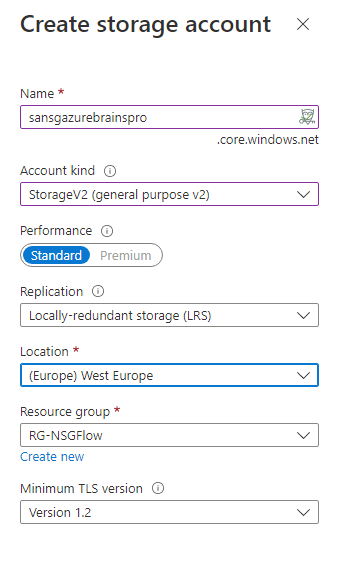
Lo normal será necesitar cierta retención en los Logs. Por lo que un requisito a la hora de crear la cuenta de almacenamiento de Flow log es la nececidad de que sea V2 Storage.
Te dejo un enlace para que puedas ampliar información: Azure Storage: restauración de la retención de registros de flujos de NSG
Si nuestra cuenta es V1, en el momento de crear el flowlog, veremos el siguiente mensaje. Por lo que la recomendación sería crear la cuenta en v2.

Un ejemplo de crear una cuenta de almacenamiento podría ser la siguiente pantalla.
Crear el «Flow log»
Dentro del NSG objetivo a monitorizar, en el menú de la izquierda pulsaremos en: «Nsg flow logs» y en la siguiente ventana pulsaremos en el botón de crear.
Nos aparece una ventana similar a la siguiente.

Nos solicita:
- El NSG que analizaremos
- Subcripción
- Cuenta de almacenamiento: La recomendación es tener una cuenta v2.
- Retención en número de días. Indico 7.
Inciso: Es posible que si estás aplicando alguna iniciativa (conjunto de políticas) de cumplimiento de seguridad, este valor deba ser alto. 90 días. Ten en cuenta que a más datos guardados, más nos cobrarán.
Por ejemplo tenemos la política: «Ensure that Network Security Group Flow Log retention period is ‘greater than 90 days‘».
En la siguiente ventana de configuración, tenemos más opciones a configurar.
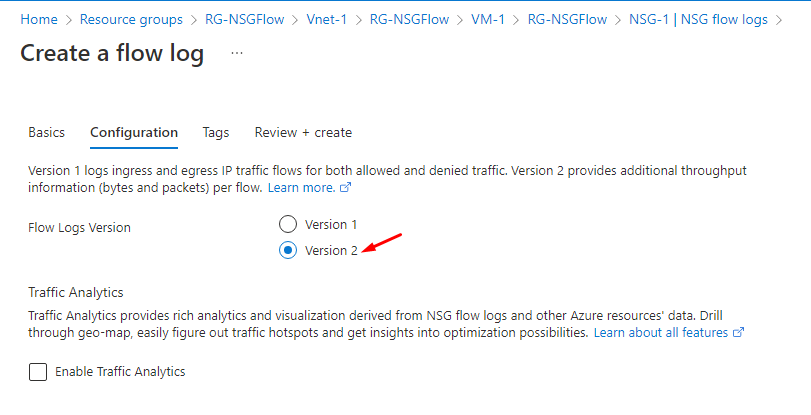
Tenemos dos opciones
- Versión 1: Indica el flow del tráfico. Tanto permitido como denegado.
- Versión 2: A la información de la Versión 1 le incorpora información del tráfico que ha pasado. Déjalo marcado.
Y nada, aplicamos… creamos… y esperamos al siguiente post 🙂
Deja una respuesta