

Drawio (diagrams.net) es una herramienta para realizar diadramas de arquitectura. Es muy sencillo de usar y lo mejor… es gratis.
Para todos aquellos que no tenemos «licencia de Visio», esta es la mejor alternativa.
Podemos utilizarla de manera online o instalándola en nuestro equipo. En el 99,9% de las veces la uso desde el PC. Pero si por lo que sea tenemos que usarla de manera online puedes acceder desde el navegador a diagrama que tengas en GoogleDrive u OneDrive. Trabajar diréctamente en el navegador no tiene gran diferencia a como lo haríamos en el modo local.
Como yo soy un muy-fan de chocolatey (aquí te link al post para que conozcas «el poder del choco«) te muestro el comando para instalarlo en tu equipo sin tener que ir a descargarlo a la fuente original.
choco install drawio -yÍndice
Mini manual
No pretengo hacer un manual de la herramienta pero si explicar cuatro cosillas para animaros a usar la herramienta si es que no la conoceis.
Primeros pasos
A la hora de abrirlo vamos a tener varios ejemplos de diagramas. Por ejemplo: Cloud -> Azure.


Escoger la categoría del diseño que queremos hacer
A la izquierda podemos escoger los iconos con los que vayamos a trabajar. Por ejemplo los de Azure.

Añadir más colecciones de formas
En el paso anterior hemos visto que hay una colección de Azure. Pero es un poco «feucha», vamos a cambiarla.
Si pulsamos en «More Shapes…» podemos escoger la biblioteca que nos sirva para el proyecto.

Podemos seleccionar, por ejemplo, Azure.

Nos aparecen nuevas opciones con unos iconos mucho más «bonicos«.

Agregar iconos personalizados
Entre tanto icono a veces te puedes perder. Que sepas que puedes hacer una búsqueda. Por ejemplo escribimos «teams» y nos hace un filtro de los elementos con este nombre. Pero ese icono no me gusta, voy a subir otro.

Arrastramos el icono para agregarlo desde el escritorio y fuera, muy sencillo. También podemos editar la colección donde subimos el icono pulsando en el botón del «lápiz».

Se nos abre la colección de iconos.

En la imagen anterior vemos que podemos pulsar «Add Images» para indicar en el paso siguiente la URL del icono diréctamente. Es decir, que no tendremos que descargarlo al PC para luego agregarlo a la herramienta.
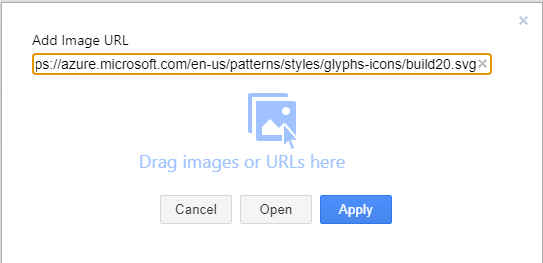
Esta opción de agregar iconos personalizados es muy útil si por ejemplo necesitas agregar el logo del cliente a tu diagrama.
Crear tu propia librería
Podemos crear nuestra librería con los iconos que usemos normalmente.


Aquí podremos arrastrar los iconos que necesitemos desde una carpeta local.

Añadir elementos
En el menú superior tienes la opción para añadir formas tipo elipse (si pulsas mayus será un círculo), cuadradas, texto….

Propiedades de los elementos
Si seleccionamos un elemento: un icono, un texto, un cuadrado, etc. En el menú de la derecha tienes las típicas funciones para editar el icono.
Por ejemplo, el de opacidad si tienes un entorno de PRE y otro de PRO, o si tienes una VM apagada y otra encendida… te puede servir para diferenciarlos. Ya os digo que la herramienta es muy intuitiva. Lo mejor es toquetear.

Añadir más iconos de Azure
Imagina que en tu diseño debes incorportar un recurso de Azure que acaba de ser publicado. No lo vas a tener en la aplicación pero lo puedes importar.
Te dejo algunos enlaces a iconos donde seguro que encuntras el que requieres.
- Iconos de la arquitectura de Azure
- Microsoft 365 architecture templates and icons
- Microsoft Power Platform icons
- Microsoft Dynamics 365 icons
- Icons – SVG icons
- Azure Icon Collection
Extensión para VS Code
Por si quieres editar un diagrama desde VSCode, tienes una extensión. Yo no la he usado nunca :-p
Create diagrams directly in VS Code
También tienes extensiones a otras soluciones:
Actualizaciones
Puedes ver la evolución de las releases desde esta web. Yo para actualizar uso choco (choco upgrade all) y a correr.
Otras alternativas
Te dejo por aquí un listado de otras alternativas a Visio por si lo quieres probar. Si conoces otra, coméntame por linkedin y la agrego al post.
Opinión personal
Gratis. Si tienes que facilitar el diseño a alguien que no tiene licencia Visio. Sabes que este programa es gratuito y lo podría usar a su antojo.
El tema de la licencia de Visio suele requerir un procedimiento «burrocrático» que aburre. No he usado Visio desde hace años y con esta alternativa no lo he echado de menos. Asi que si te ves en esa necesidad de entregar un diagrama y no tener licencia de Visio, drawio es tu amigo.
Me ha ocurrido. Borré un fichero de un diseño de arquitectura y sin versiones anteriores, ni en OneDrive ni nada 👍 Puedes abrir el svg que has exportado y te abre el diseño igual que un fichero de extensión «drawio». Por si te pasa, que lo sepas.
Y poco más por hoy. Espero que os haya ayudado si no conocíais el programa o las fuentes de iconos. Ya sabes que cualquier comentario de mejora, será bien recibido.
Deja una respuesta